jueves, 11 de febrero de 2016

¿Cómo soluciono el error "longitud de linea invalida"?


¿Cómo resuelvo el error "longitud de linea invalida" al querer importar el txt al SICOSS o a la página de AFIP?

Estos son los pasos a seguir:

1- Ir por Archivos>Tablas SICOSS>Formatos de exportacion>Formatos SICOSS
2- En el formato, cambiar el separador decimal de punto a coma y aceptar.


3- Sobre la izquierda ir a la opcion Detalles de formatos y modificar las columnas que indicadas en la siguiente imagen, cambiar la longitud de dichas columnas a 12.


¿Cómo asocio un comprobante a un talonario?


Para asociar un comprobante a un talonario, debe realizar los siguientes pasos:

1- Ir por Archivos -> Empresa -> Ventas -> Documentos -> Talonarios.
2- Click derecho -> Nuevo -> Configurar un nuevo talonario igual que en la imagen, donde indica el punto de venta correspondiente a ese talonario y el próximo número que corresponde cargar.


3- Luego ir por Archivos -> Empresa -> Ventas -> Documentos -> Comprobantes, en la ventana que se abre marcar el comprobante al cual se le quiere asociar el talonario y en la parte inferior de esa ventana hacer click derecho Nuevo y seleccionar el talonario creado anteriormente


Una vez hecho esto quedaran asociados comprobante y talonario.


Esta asociación permite que la numeración al momento de cargar comprobantes sea de forma automática.


viernes, 5 de febrero de 2016

Curso online Gratuito - Sueldos y Jornales para principiantes


Si estás comenzando a utilizar el sistema Gestión Integral del Estudio 6.1 de Catedral Software, y necesitas entender con mayor claridad el módulo de Sueldos y Jornales para compenzar a operar, te recomendamos que mires este curso online brindado por Adrián el día 4 de Febrero de 2016.


jueves, 4 de febrero de 2016

¿Cómo modificar los topes de bases imponibles?

Para modificar los topes de bases imponibles debe seguir los siguientes pasos.
1- Ir al módulo de Sueldos y Jornales
2- Ingresar a solapa de Archivos -> Tablas Generales
3- Haga doble click en Tope de Bases imponibles, y luego click derecho y Modificar, en el valor que usted desea actualizar.

miércoles, 3 de febrero de 2016

¿Cómo puedo cambiar el separador decimal de coma a punto?


Para cambiar el separador decimal de coma a punto, debemos seguir los siguientes pasos:

1- Ingresar al sistema, clickear en Herramientas -> Opciones...
2- Intercambiar la opcion Separador decimal y Separador de miles, ingresando el punto y la coma respectivamente.
3- Cerrar el sistema y volver a abrirlo para que tome los cambios.


miércoles, 6 de enero de 2016

Migracion de datos del 5.0 al 6.1

Migración de datos del 5.0 al 6.1


Vea el siguiente curso que subimos en nuestro canal de Youtube, y migre sus datos en forma rápida y sencilla para comenzar a utilizar la nueva versión de Catedral!

Los archivos necesarios para realizar la migración, los puede descargar aquí.


martes, 15 de diciembre de 2015

CONEXIONES REMOTAS


Para establecer una conexión remota con las aplicaciones Catedral Gestión Integral del Estudio 6.1 o Catedral Gestión de la Empresa 6.0 entre dos locaciones remotas, es necesario disponer de la siguiente infraestructura informática mínima:


1 -      Al menos dos computadoras

2 -      Conexión  a internet de banda ancha en ambas locaciones.

3 -      IP publica fija en al menos una de las dos locaciones, la que oficiara de server.

4 -      En la locación con IP publica fija debe estar instalado Microsoft SQL Server 5.0 versión express o superior y la aplicación de Catedral software que corresponda al caso (GIE o GA).

5 -      En la locación remota debe instalarse la aplicación de Catedral Software que corresponda (GIE o GA) y el controlador de ODBC necesario para la conexión de MS SQL Server, en nuestro caso Microsoft  Native Client 5.0 (32 o 64 bits).

6 -      En la locación con IP publica, habilitar en el router el puerto por el que se conecta SQL Server (1433 por defecto) y en el firewall también.


La infraestructura mencionada aquí excede el soporte técnico brindado por Catedral Software y puede ser modificado por el profesional de sistemas que administra la red en dónde se instalarán las aplicaciones de Catedral Software bajo su criterio y responsabilidad, quedando exceptuado Catedral Software de toda relación, compromiso u obligación al respecto.


.


Actualizaciones automáticas

Si no ha activado Actualizaciones automáticas, su sistema es más vulnerable. Cuando activa Actualizaciones automáticas, Catedral examina de forma habitual el sitio Web Catedral para comprobar si hay actualizaciones de prioridad alta, las cuales incluyen nuevas funcionalidades y revisiones.


Las actualizaciones automáticas ofrecen:


Comodidad
No tiene que acordarse de visitar el sitio Web Catedral para conseguir las actualizaciones. Y no tiene que elegir qué actualizaciones son las más importantes para su sistema: 


Confiabilidad
Las actualizaciones se descargan siempre que se conecte a Internet. El proceso de descarga no interfiere con otras descargas. Si se desconecta de Internet antes de que las actualizaciones se descarguen por completo, el proceso de descarga continuará la próxima vez que se conecte a Internet. Cuando programa las actualizaciones, Catedral las instala automáticamente, a menos que prefiera que se le informe de que están disponibles y después las instale usted mismo.


Software actualizado
Catedral comprueba de forma habitual si hay alguna actualización importante que el sistema necesite y la instala. Incluso si elige que se le informe de las actualizaciones disponibles y las instale usted mismo, puede estar informado de las actualizaciones importantes en cuanto se publiquen. Si programa las actualizaciones, puede mantener su sistema actualizado rápida y fácilmente sin preocuparse de ello.


Artículos relacionados

Actualizaciones - Errores frecuentes


.


martes, 1 de diciembre de 2015

“Comercio NO ES Monotributista “

Luego de crear la empresa (el cliente del estudio)  debemos definir los archivos maestros tales como: plan de cuentas, condiciones de ventas y compras, comprobantes de ventas que emite, comprobantes de compras y gastos que recibe, conceptos de ventas y conceptos de compras entre otros.

Esta tarea puede ser generada automáticamente, copiando estos datos desde otras empresas, que usaremos en este caso como plantilla u origen. Catedral provee inicialmente cinco empresas "ejemplo" con las características más comunes.

1- Agropecuario
2- Comercio
3- Industria
4- Farmacia
5- Monotributista o Exento


Un error común, al cargar y comenzar a configurar la empresa, es asociar el perfil “Comercio” para los Monotributistas. Si bien el usuario puede confundir esta definición, las características del primero no se corresponden con las que necesitamos realmente para este tipo de contribuyentes; “Monotributistas o exentos”.


.

jueves, 19 de noviembre de 2015

Errores comunes al actualizar su sistema


Catedral Gestión Integral del Estudio ha sacado una nueva actualización, que cuenta con algunas funcionalidades nuevas, como por ejemplo la posibilidad de exportar el libro de Sueldos Digital.
Muchas veces al actualizar, nos encontramos con algunos problemas que NO permiten usar la aplicación.


Primer error común:

Esto es porque el sistema se actualiza automáticamente en algunas terminales y no en otras.
Para solucionarlo, debemos:

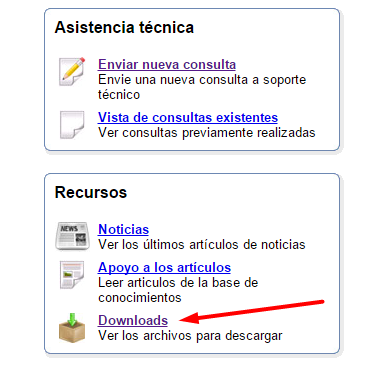
1- Ingrese en catedralhd.com.ar con su usuario y contraseña

2- Haga click en "Descargas / Downloads"

3- Busque el archivo GIE_UPDATE_(Numero de actualizacion).EXE


*En este ejemplo el numero de actualizacion es el 6.2.90, pero usted debe descargar la actualizacion que necesite, recuerde que las actualizaciones avanzan de 5 en 5, es decir que si tiene la versión 6.2.90 y salió una actualización, debe buscar GIE_UPDATE_6295.EXE

4- Descarguelo y luego ejecutelo.


Segundo error común:

El sistema le pidió actualizar, le dió Descargar, y desapareció el icono del escritorio (el ejecutable)
Esto ocurre porque muchas veces, el antivirus no nos permite descargar e instalar completamente la aplicación, y en el medio de la descarga nos elimina el ejecutable.
Para que esto no vuelva a pasar, descargue el instructivo correspondiente según su antivirus y siga los pasos para excluir la carpeta del sistema:
AVAST
AVG

Luego ingrese a la carpeta del sistema. (Generalmente ubicada en C:\\Catedral Software\\GestionIntegralDelEstudio6.0) y vaya a la carpeta BACKUP.
Allí encontrará archivos del estilo "gestionintegraldelestudio.012". 
Debe ubicar el archivo con el numero más grande y copiarlo. 

Ejemplo: Si en la carpeta backup tenemos el archivo gestionintegraldelestudio.001 y gestionintegraldelestudio.002, debemos copiar el mayor, osea gestionintegraldelestudio.002. 

Luego debemos pegarlo en la carpeta general del sistema,generalmente C:\\Catedral Software\ GestionIntegralDelEstudio6.0 y cambiarle su extensión. Osea, cambiar el número (en el caso del ejemplo 002) por exe. El archivo era gestionintegraldelestudio.002 y pasó a ser gestionintegraldelestudio.exe.

Una vez hecho esto, vuelve a ejecutar el sistema haciendo doble click en el archivo csliveupdate.exe, y se actualizará correctamente.

Articulo relacionado: No me pide actualizar automáticamente

Si el problema persiste, por favor contactese con Soporte Técnico creando un ticket de consulta en nuestra web.

jueves, 22 de octubre de 2015

Sueldos y Jornales - Trabajando con diseños de Recibos de Sueldo

Recibos de Sueldo - Trabajando con diseños

El siguiente video es un tutorial que explica como deberá importar el diseño  de Recibo de sueldo que mejor se adapte a sus necesidades desde el Catálogo de diseños que encontrará más abajo en esta publicación.


Catálogo de diseños


       Opción 1


       Opción 2


     Opción 3


    Opción 4


Opción 5


Opción 6


Opción 7


Opción 8


miércoles, 23 de septiembre de 2015

Definición de Regímenes especiales

Para visualizar el instructivo sobre Definición de Regímenes especiales de Ingresos Brutos / Código de régimen del SIAP, haga click aquí.

jueves, 3 de septiembre de 2015

Actualizaciones - Errores frecuentes

Actualizaciones - Errores frecuentes

Cuando salen actualizaciones del sistema, muchas veces nos encontramos con inconvenientes para ingresar al mismo en alguna de las terminales, o incluso en el servidor, y pueden aparecer carteles como este cuando queremos abrir Catedral: 


Para solucionarlo, les compartimos algunos tips que pueden ser de gran utilidad.

1- Debemos ingresar a la carpeta del sistema C:\Catedral Software\GestionIntegralDelEstudio6.0 (Para Gestión Integral del Estudio 6.0),  C:\Catedral Software\Gestion Integral de La Empresa (Para Gestión Integral de la Empresa en todas sus versiones) y C:\Catedral Software\GestionIntegralDelEstudio (Para Gestión Integral del Estudio 5.0).

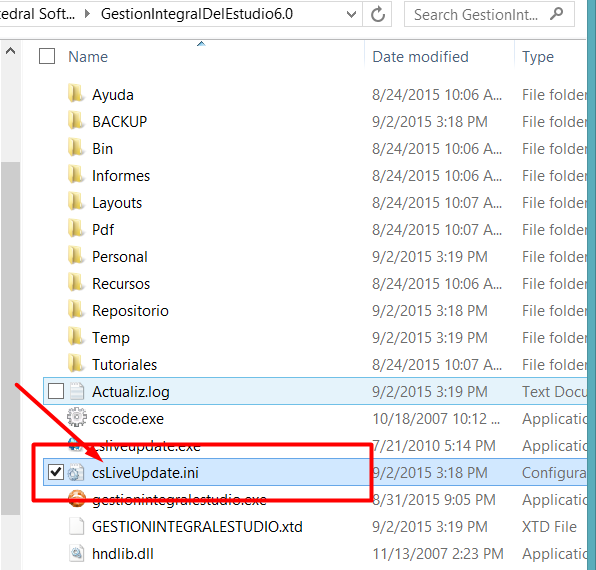
Una vez dentro ubicar el archivo llamado csLiveUpdate.ini (el que se ve resaltado en la imagen) y abrirlo.


Una vez abierto el archivo hay que chequear cuatro líneas que están remarcadas en la imagen:

automaticupdate=TRUE

notifytomeupdate=FALSE

remindedon=

remindin=

Si estas líneas tienen otros  valores cambiarlos para que queden como en las imagenes.
Una vez hechos los cambios, cerrar el documento, guardar dichos cambios y ejecutar el otro archivo también llamado csliveupdate (csliveupdate.exe)


Al ejecutar el csliveupdate el sistema debería pedir la actualización, click en el botón Descargar e instalar y proceder con la instalación de las actualizaciones.


Si continua con el inconveniente, entonces debemos llevar a cabo el tip número 2


2- Debemos eliminar todos los archivos temporales de Internet. Para ello debemos ir a Panel de control -> Redes e Internet -> Opciones de Internet -> En la seccion Historial de exploración, hacer click en Eliminar

Aquí el paso a paso:

1 -

2 -

3 -

4 -


Una vez hecho esto, podemos volver a la carpeta del sistema y hacer doble click en el archivo csliveupdate.exe, que le pedirá que actualice.

Si el problema sigue, por favor contacte a Soporte Técnico creando un ticket de consulta en nuestra web 

martes, 1 de septiembre de 2015

Carga de una nueva empresa

Carga de un nuevo cliente del estudio al GI Estudio 6.1

Este tutorial explica brevemente cómo se debe realizar la carga de un nuevo cliente del estudio al sistema Gestión Integral del Estudio 6.1