miércoles, 6 de abril de 2016

Errores comunes en la importacion de comprobantes GI Empresa a GI Estudio

Errores comunes al importar comprobantes exportados desde el sistema Gestión Integral de la Empresa al sistema Gestión Integral del Estudio

Estos son algunos de los errores con los que pueden encontrarse, y su forma de corregirlos.


1-Incompatibilidad entre el tipo de operador y el tipo de operando

CAUSA
El código de país seleccionado en clientes y/o proveedores en el sistema Gestión de la Empresa difiere del código de país en el sistema Gestión del Estudio.

SOLUCION
En el sistema de Estudio, ir por el modulo General>Tablas de uso general>Países, modificar los códigos de los países para que coincidan con los del sistema de Empresas

Estudio contable

2- La jurisdicción no se encuentra definida en el cliente.
Defina la jurisdicción y reintente la operación.


SOLUCION
Ir por Subdiarios>Archivos>Empresa>Jurisdicciones operativas y cargar la jurisdicción correspondiente

Estudio contable

3- Excepción al grabar el cliente/el proveedor en la base de datos, 1526 El tipo y número de identificación ingresada en el cliente/el proveedor ya existe.


SOLUCION
Ir por Subdiarios>Parámetros del servicio e indicar Si en las opciones Permite clientes duplicados y Permite proveedores duplicados

estudio contable

4- No se ha definido el concepto de compras de clase "Normal" para el tipo de compra: 1-Bienes en el mercado local.
Defina el concepto de compras y reintente la operación.


SOLUCION
estudio contable

Si ya está creado el concepto chequear que tenga el tilde en Utilizar en importaciones

No se ha definido el concepto de ventas de clase "Normal" para la actividad de AFIP: 523999 y la actividad de Rentas: 523950
Defina el concepto de ventas y reintente la operación.


SOLUCION
Ir por Archivos>Empresa>Ventas>Conceptos de ventas y crear un concepto de clase Normal, asociado a las actividades de rentas que indica el error y con la opción Utilizar en importaciones tildada

estudio contable
En caso de tener el concepto creado, chequear que este tildada la opción Utilizar en importaciones

5- No se ha definido el concepto de compras de clase "Exento" para importaciones. Defina el concepto de compras y reintente la operación.


SOLUCION
Ir por Archivos>Empresa>Compras>Conceptos de compras y crear un concepto de clase Exento y tildar la opción Utilizar en importaciones.

estudio contable

6- No existe un período abierto para la fecha del comprobante (01/03/2016).
Defina el período y reintente la operación.


SOLUCION
Ir por Movimientos>Periodos y crear el periodo correspondiente.

estudio contable

7- El código de moneda: DOL Dólar Estadounidense no está definida en el sistema.
Defina la moneda y reintente la operación.


SOLUCION
Ir por el modulo General>Tablas de uso general>Monedas>Monedas y definir la moneda indicada en el error con el código indicado

estudio contable

8- El código del régimen de retención 78 Compra-venta bienes muebles no se encuentra definido.


SOLUCION
Ir por Archivos >Empresa>Ventas>Regímenes Especiales>Regímenes de Retención y crear el régimen de retención con el mismo código que arroja el error. En este caso 78.


estudio contable


lunes, 4 de abril de 2016

Gratificación Empleados de Comercio 2016

¿Cómo liquido la suma no remunerativa de Comercio en Recibo aparte?

1º- Definir un nuevo Tipo de Liquidación
Lo hacemos desde SyJ -> Archivos>Convenios -> Tipos de Liquidaciones

2º - Ir al Convenio que se está utilizando y modificar el Concepto de Control
10-Asignación No Rem Julio 2015   
Realice las siguientes modificaciones:

3º) Ir al Convenio que se está utilizando y modificar el Concepto No Remunerativo “2420- Gratificación No Remunerativa 2016”.
Realice las siguientes modificaciones:


Escala Art 90 en Rentas de 4ta Categoría

Aplicación de Escala Art 90 en Régimen de Retención de Rentas de 4ª Categoría

El sistema tiene definida la Escala del Art 90 LIG, que es una Escala Anual.


En el régimen de Retención de rentas de cuarta categoría (RG 2437) al ser un régimen de aplicación mes a mes considerando las ganancias de meses anteriores, es que debemos aplicar dicha Escala en forma proporcional al mes que se está liquidando.

¿Cómo determina el sistema la Escala aplicable?
A partir de la Ganancia Neta Sujeta a Impuesto, busca aquel tramo de escala en el que la misma se encuentre comprendida.
Lo hace realizando el siguiente cálculo a partir del Monto Desde de la escala:
Tramo Desde $ / 12 * Mes que estoy liquidando
Importe Fijo / 12 * Mes que estoy liquidando

Iniciando este análisis a partir del Tramo Desde $ 120000 hacia los Tramos inferiores.


Caso Planteado: en el mes de Marzo (mes que estoy liquidando) 2016 la Ganancia Neta sujeta a Impuesto es de $ 21000

1º) Tramo Desde $ Proporcional: 120000 / 12 * 3 = $30000
La Ganancia Neta sujeta a Impuesto ($21000) es Mayor a $30000à NO

2) Tramo Desde $ Proporcional: 90000 / 12 * 3 = $22500
La Ganancia Neta sujeta a Impuesto ($21000) es Mayor a $22500à NO

3º) Tramo Desde $ Proporcional: 60000 / 12 * 3 = $15000

La Ganancia Neta sujeta a Impuesto ($21000) es Mayor a $15000à SI à Es esta la Escala a Aplicar


Monto del Impuesto Acumulado = (Ganancia Sujeta a Impuesto – Tramo Desde) * Alícuota + (Importe Fijo / 12 * Mes que estoy liquidando)

Monto del Impuesto Acumulado = (21000 – 15000)  * 0.27 + (11100 / 12 * 3) = 1620 + 2775 = $4395

Monto de la Retención / Reintegro = Impuesto Acumulado – Retenciones de Meses Anteriores


A continuación te dejamos la Escala del Art 90 Proporcional que surge del Anexo IV de la RG 2437


martes, 15 de marzo de 2016

Configuración del Firewall del Windows

Configuración del Firewall de Windows para conectarse al servidor

Al querer conectar un puerto al servidor, podemos encontrarnos con la excepción 10060. Esto suele ser porque no tenemos configurado el Firewall de Windows en el servidor para que permita dichas conexiones.

Para ello, debe seguir las siguientes instrucciones:

1- Vaya al Panel de Control -> Sistema y seguridad -> Firewall de Windows


2- Luego ingrese a Configuración Avanzada 


3- Seleccione Reglas de Entrada, luego Nuevo Puerto y siga las siguientes imagenes instructivas.


4- Luego vaya a Reglas de Salida, Nuevo Puerto y siga las mimas instrucciones que el paso anterior.

Agregando el Puerto 1433 llamado SQL, tanto en Reglas de Entrada como en Reglas de Salida, podrá conectarse correctamente desde las terminales al servidor.


jueves, 10 de marzo de 2016

Trabajando con grillas

Ya esta disponible la grabación del curso online gratuito "GI Estudio - Trabajando con grillas" brindado por Nelson el 9 de Marzo.


lunes, 29 de febrero de 2016

Reintegro de Impuesto a las ganacias retenido en exceso

¿Cómo reintegro lo retenido de más del impuesto?

El sistema calcula automáticamente el reintegro de lo retenido en exceso del mes de Enero siempre y cuando:

1- Se haya actualizado las tablas de Topes de Deducciones Personales.

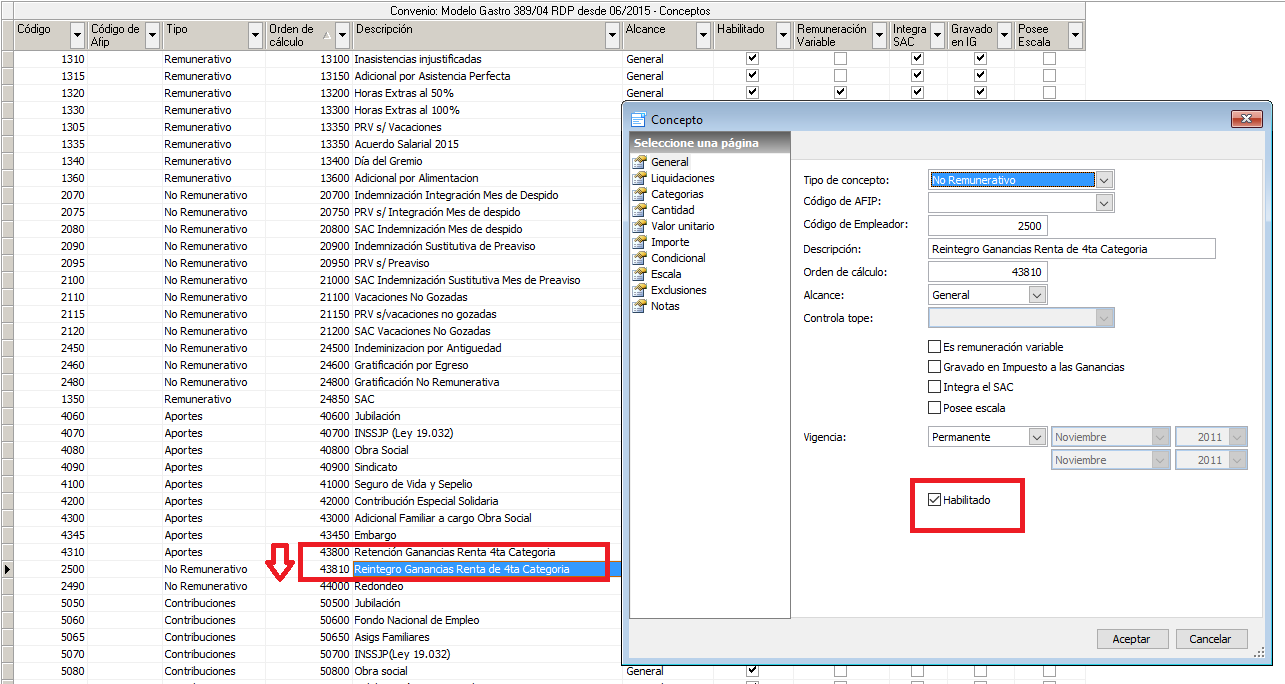
2- Chequear que esté el concepto "Reintegro Ganancias Renta de 4ta Categoría" dentro del Convenio que está utilizando. (De no ser asi, debe agregarlo). Si está, debe chequear que esté Habilitado.


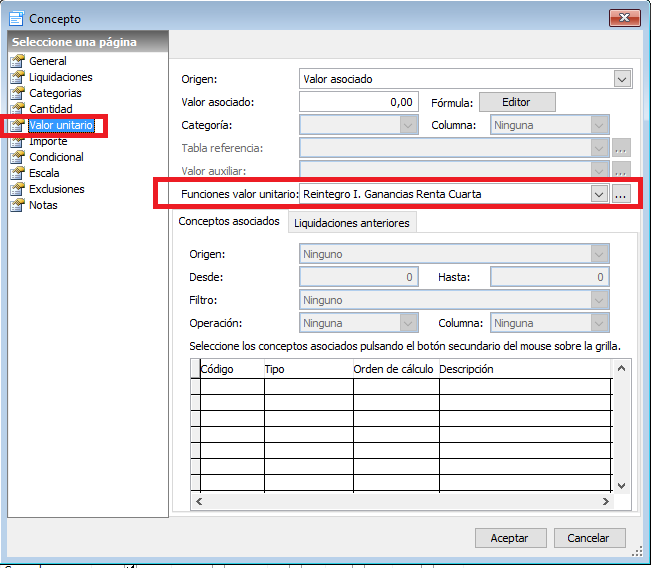
3- Chequear que las Funciones valor unitario sean: Reintegro I. Ganancias Renta Cuarta. 


4- Por último al liquidar, el sistema le calculará el reintegro del Impuesto en forma automática.

viernes, 26 de febrero de 2016

Escala de Deducciones Personales para año 2016 según Dto 394/16

¿Cómo actualizo las tablas de topes de deducciones personales?


1- Debe ingresar al módulo Sueldos y Jornales -> Archivos -> Tablas de Rentas de Cuarta Categoría -> Deducciones Personales -> Topes de Deducciones Personales. 

2- Luego debe actualizar mes a mes los valores de los topes haciendo click derecho en cada mes, y luego modificar. Estos son los valores actualizados:


3- Una vez actualizada la tabla de Topes de Deducciones Personales, debe ingresar a los legajos de los empleados e indicarle a todos, el tramo "Tramo 3º Más de $25000" (lo que hace este tramo es aplicar los topes de la tabla original)
Proximamente saldrá una actualización en el sistema definiendo un tramo único ya que a partir de ahora, no hay mas tramos y se utilizará una unica tabla.


martes, 23 de febrero de 2016

¿Cómo muevo un comprobante entre perìodos?

¿Cómo muevo un comprobante a otro perìodo?

1- Dentro del módulo de Subdiarios ingresar a Otros procesos -> Mover comprobantes -> De compras o De ventas.
2- En la pestaña Origen, seleccionar el período donde se encuentran los comprobantes cargados, moverse hacia la derecha con la barra inferior y tildar los comprobantes que desea mover.
3- En la pestaña Destino seleccionar el periodo al cual se desean mover los comprobantes, tildar si se desea actualizar la fecha de operacion del comprobante y la fecha contable, y tildar Mover a periodo. Tambien se pueden mover de jurisdicción y vendedor con los tildes inferiores. Una vez configurados estos parámetros click en el botón Mover.


¿Cómo imprimo los subdiarios en GI Estudio 6.1?

¿Cómo imprimo los subdiarios?

1- Dentro del módulo Subdiarios ingresar a Consultas e Informes -> Subdiarios -> IVA Ventas o IVA Compras
2- Seleccione el período a imprimir, el diseño de impresión y demás parametros. Luego haga click en aplicar.
3- Cuando visualice los resultados, haga click en aceptar.
4- El sistema mostrará la pantalla de impresión, donde podrá Generar un PDF, imprimir, visualizarlo o enviarlo por correo.

Vista preliminar:


jueves, 18 de febrero de 2016

Errores comunes en la Importación/Exportación al SICOSS/Declaración en Línea

Importando a Declaración en Línea ->

Un error frecuente es que durante el proceso de importación desde Archivo la página devuelva el msj “Cadena de entrada no tiene el formato correcto


El error es provocado porque en algunas de las columnas del txt generado existe un valor negativo (-).

¿Cómo detecto ese valor y determino a qué campo corresponde?

Abrimos el txt y desde Edición -> Buscar, indicamos el signo - (signo menos) y hacemos click en Buscar Siguiente


En caso de que exista ese valor negativo nos lo mostrará por ejemplo de la siguiente forma:

En este caso debemos posicionarnos sobre la primer posición a la izquierda de ese valor para conocer en qué columna del formato de exportación estamos.


En este caso estamos en la columna 406 del formato, que corresponde a Conceptos No Remunerativos.

Para ver el Formato Vigente, haga CLICK AQUÍ.
Al no poder informarse valores negativos en la DDJJ F931, este tipo de errores deberán ser salvados chequeando las liquidaciones del período y ajustándolas, o bien salvado desde el Formato SICOSS asociado al Convenio verificando la configuración de la columna correspondiente. En este caso Conceptos No Remunerativos.


Otros errores comunes al importar/exportar a SICOSS/Su declaración

Error 1 - "De acuerdo a los datos ingresados el código de Obra social debe ser cero"
Esto ocurre porque se ha informado un código de Obra Social para un legajo que corresponde a un directo o jubilado, en este caso habrá que indicarse código 000000-NINGUNA y volver a generar ese archivo.

Error 2 - "La remuneración 1 no puede ser mayor que la total"
Esto puede ser causado porque en una liquidación se descuenta alguna suma no remunerativa (ej: Adelanto) con lo cual repercute en la Remuneración Total (Remunerativos + No Remunerativos), dando como resultado que las remuneraciones imponibles superen a la total.
También puede ocurrir si algun concepto remunerativo no se encuentra informado en el Formato SICOSS, ya sea como Premio, Adicionales, Sueldo, SAC o Vacaciones.
Para resolverlo, si es por un importe que se descuenta de lo No Remunerativo, se debe modificar el concepto como Tipo: Aporte, re-liquidar y volver a generar el archivo. Si es por una omisión en el Formato SICOSS, informar el concepto correspondiente y volver a generar el archivo.

Error 3 - "La remuneración 1 no coincide con el sueldo mas los adicionales mas premios mas SAC mas Vacaciones"
Esto puede ser causado por un concepto que se encuentre informado en el Formato SICOSS por ejemplo como Adicional y también como Premio.
Para corregirlo, debe modificar el Formato informando correctamente dicho concepto y luego volver a generar el archivo.

Error 4 - "La remuneración imponible 8 no puede ser menor que la remuneración imponible 4"
Esto puede ser causado porque en el Formato SICOSS difieren las bases que se están informando en la Remuneración 4 y 8 o bien la forma de determinar dichas bases en la liquidación difieren.

Resolución: si es por la primer causa corregir el la Remuneración 8 para que se informe lo mismo que la Remuneración 4, volver a generar el archivo. De ser por la segunda causa corregir los conceptos de Contribución Obra Social para que se liquiden de la misma manera que los conceptos de Aporte Obra Social, re-liquidar y volver a generar el archivo.

Error 5 - "La Situación de Revista general debe coincidir con la última Situación de Revista consignada en los datos complementarios"
Debe chequear en el legajo del empleado en la solapa SICOSS, que la Situación (General) coincida con la última Situación de Revista (Situación 1, 2 o 3)

Error 6 - "La cantidad de dias trabajados es inválida"
Puede ser causado por 2 motivos:
1 - en un Convenio Mensual se ha modificado el concepto Días Trabajados, pasándose a liquidar por Horas Trabajadas
2 - Se liquidaron más de 30 días trabajados por la suma de feriados y otros

Resolución 1 - ir al Formato SICOSS del Convenio y el ítem Cantidad de Días Trabajados indicar Origen Ninguno.
Resolución 2 - Re-liquidar correctamente, días trabajados por un lado y feriados por otro.

Error 7 - "Debe ingresar cantidad de días trabajados o cantidad de horas trabajadas"
 Puede darse cuando un convenio de Tipo: Mensual se utiliza tanto para liquidar por Días Trabajados como por Horas Trabajadas. Y al momento de liquidar se indique en Días Trabajados 0(cero), liquidándose de esta manera solamente el concepto Horas Trabajadas.
Siendo que los Formatos en las generales la cantidad de Horas Trabajadas las determina por Tabla de Referencia y los Días Trabajados por conceptos asociados, generando que con ello se informen ambas cantidades.
Resolución: trabajar con Convenios Duplicados y siempre liquidando por Días Trabajados u Horas Trabajadas.
·        Este error también puede producirse cuando en el período a Exportar, se encuentren incluidos empleados con fecha de Baja posterior o fecha de Alta posterior.

Error 8 - "Incongruencia en los Datos Complementarios (Su declaración)"
Puede deberse a que se han informado Importe de Hs Extras pero no así la Cantidad de Hs Extras.

     Error 9


Para solucionarlo ir al Formato SICOSS del Convenio y chequear las Remuneraciones Imponibles que operen con Rango de Tipos de Conceptos, que tengan indicado DESDE-HASTA.